Tampilkan postingan dengan label trick. Tampilkan semua postingan

Selasa, 22 Februari 2011

Pasang Buku Tamu Di Sidebar

Memasang sebuah buku tamu (shoutbox/guestbook) pada sebuah blog adalah hal yang cukup lumayan penting, karena buku tamu ini merupakan salah satu sarana untuk berinteraksi antara yang mpunya blog dengan para pengunjung blog. Dengan di pajangnya buku tamu di dalam blog, maka para pengunjung dapat mengungkapkan isi hatinya tentang blog yang anda buat, yang pasti isi dari sebuah buku tamu ini sangatlah bervariasi bisa merupakan pujian, pertanyaan, sekedar iseng, atau ada juga merupakan kritikan terhadap isi blog anda, dan justru dengan adanya variasi itulah membuat blog kita jadi hidup lebih hidu (kaya iklan aja).

Ok, terlalu lama intermezonya ya, sekarang kita kembali (ke lap...top) ke topikbahasan. Bagaimana caranya mendapatkan sebuah buku tamu. Untuk mendapatkannya sangat mudah, anda tinggal mencarinya pada mesin pencari semisal google ataupun yahoo, silahkan ketikan kata free shoutbox atau free guestbook pada search engine masing-masing situs, maka dalam beberapa detik saja akan muncul berpuluh-puluh situs penyedia buku tamu tadi, anda tinggal klik lalu coba lihat-lihat. Tapi untuk menghemat waktu pencarian anda, maka di sini saya akan langsung memberikan alamat situs penyedia buku tamu yang servernya lumayan bagus dan jarang sekali mengalami down yakni http://www.shoutmix.com. Untuk caranya silahkan anda ikuti langkah-langkah berikut ini :

Seperti biasa anda harus daftar terlebih dahulu dengan cara mengklik tulisan Get One noe, free>>, ataupun dengan mengklik tulisan Sign Up, silahkan anda tulis data-data anda pada form yang telah di sediakan.
Jika sudah tedaftar, dan di terima jadi anggota shoutmix, silahkan anda login dengan id anda
Pada kolom yang berjudul Style, klik menu appearance.
Silahkan klik menu pulldown di samping tulisan Load From Preset untuk mengatur tampilan buku tamu anda, silahkan pilih yang sesuai dengan keinginan anda. Jika sudah selesai klik Save Setting.
Untuk mendapatkan kode HTML dari shoutbox anda, silahkan klik Use Shoutbox yang berada di bawah menu Quick Start
Klik tulisan Place Shoutbox on web page. Isi lebar dan tinggi shoutbox yang di inginkan
Copy seluruh kode HTML yang ada pada text area yang berada di bawah tulisan Generated Codes, lalu simpan di program Notepad anda
Klik Log out yang berada di atas layar anda untuk keluar dari halaman shoutmix anda. Silahkan close situs tersebut.
Selesai

Untuk menempatkan kode HTML shoutbox tadi pada blog anda, silahkan ikuti langkah-langkah berikut ini.
Untuk blogger dengan template klasik :
Log in terlebih dahulu ke blogger.com dengan id anda
Klik menu Template
Klik Edit HTML
Paste kode HTML shoutbox anda yang telah di copy pada notepad tadi di tempat yang anda inginkan
Untuk jelasnya saya ambil contoh dengan shoubox milik saya, untuk menempatkannya tinggal klik Edit pada browser lalu pilih Find (on this page).. trus tuliskan kata buku tamu lalu klik find, maka kita akan langsung di bawa ke tulisan tersebut. Jika sudah ketemu tulisan tadi silahkan paste kode HTML shoutbox nya.
Klik tombol Preview untuk melihat perubahan yang kita buat.
Jika sudah cocok dengan perubahan tadi, klik Save Template Changes
Selesai

Sedikit Clue, agar shoutbox anda sesuai dengan ukuran lebar sidebar , anda bisa merubah ukuran lebar ataupun tinggi dari shoutbox , caranya anda tinggal merubah angka Width (untuk lebar) dan Height (untuk tinggi) dari dalam kode HTML shoutbox tersebut.

Untuk Blogger baru :
Silahkan Login dengan id anda
Klik menu Layout
Klik Page Element
Klik Add a Page Element
Klik tombol Add to Blog yang berada di bawah tulisan HTML/JavaScript
Tuliskan judul shoutbox anda pada form title. Contoh : Buku tamu ku, atau my guestbook atau apa saja yang anda suka
Copy paste kode HTML shoutbox anda di dalam form Content
Klik tombol Save Changes
Drag & Drop element yang telah anda buat tadi di tempat yang di sukai
Tekan tombol Save
Selesai

Selamat mencoba !

Sebagai tambahan, guestbook yang sering dipakai para blogger lainnya :
http://oggix.com
Untuk langkah-langkahnya hampir sama dengan langkah diatas.

Ganti Nama Profil Teman Di Facebook Sesuka Hati


Setiap hari pasti kita membuka facebook. Baik dari komputer maupun handphone. Nah...terkadang kita bosan dengan nama profil teman-teman kita. Ada sebuah addon Mozilla Firefox yang sangat unik. Addon ini mampu merubah nama profil teman facebook kita. Juga bisa dirubah warnanya sesuka hati kita.


Tips ini hanya bisa dipergunakan pada Mozilla Firefox. Dan tips ini juga hanya bekerja pada komputer yang sudah terinstal addon ini. Jadi jika kita buka facebook ditempat yang belum terinstal addon, maka nama profil teman tidak akan berubah. Penting!!Cara ini hanya bekerja pada clien facebook. Yaitu account facebook anda sendiri. Jadi meskipun anda sudah mengganti atau merubah nama profil teman serta mengubah warna fontnya, yang berubah hanya pada account facebook anda. Punya teman yang anda ubah tetap tidak akan berubah.

Caranya sangat mudah. Arahkan browser Mozilla Firefox anda kehttps://addons.mozilla.org/en-US/firefox/downloads/latest/87492/addon-87492-latest.xpi dan downloadlah addon My Facebook. Setelah anda integrasikan jangan lupa restart dahulu Mozilla Firefox anda.
Untuk mengganti nama profil teman anda, tinggal klik kanan pada nama profil teman terus pilih Edit. 


Ganti sesuka hati anda. Jika ingin merubah warna font, atur saja pada warna yang tertampil


Nah..keren..kan..!! Buat teman-teman yang tertampil disini jangan marah ya..kalau untuk bahan eksperimen.Peace..man..heheheh
e

memasang yahoo messenger di blog part II

Dengan memasang Offline/Online Yahoo Messenger status, pengunjung dapat dimudahkan untuk melihat apakah pemilik blog sedang online atau tidak dengan Yahoo Messenger. Untuk memasang Yahoo Messenger Status caranya sangat mudah, kita tinggal memasang saja kode dibawah ini, Jangan lupa juga menggantikan kode warna "yang dicetak tebal" dibawah dengan identitas YM kamu (ID_ merupakan nama depan email yahoo kamu)

Caranya : Buat halaman HTML/JavaScript dengan masuk menu Layout --> Page Elements --> Add a Gadget, kemudian copy paste aja kode dibawah ini dan jangan lupa untuk mengganti kode ID YM kamu
<a href="ymsgr:sendIM?Id_yahoo_kamu"> <img src="http://opi.yahoo.com/online?u=Id_yahoo_kamu&amp;m=g&amp;t=0&amp;l=us"/>
</a>


Yahoo status online Icon:
Untuk menganti icon YM status kita tinggal mengubah kode diatas yang dicetak tebal "0" , ID kode yang bisa digunakan mulai dari 0-9.

Memasang Widget Sharing Is Sexy di Posting Blog

Sharing is sexy adalah salah satu widget social bookmarking yang disediakan untuk memberi kemudahan bagi pemilik blog maupun pengunjung dalan mensubmit atau membookmark artikel yang ia sukai ke situs social bookmarking hanya dengan mengklik pada icon-icon social bookmarking yang ada.
sharing is sexy widget Memasang Widget Sharing Is Sexy di Posting Blog
Keunikan dari widget sharing is sexy adalah icon-icon social bookmarking yang terdapat didalamnya bisa bergerak ketika disorot mouse sehingga terlihat lebih hidup dan menarik. Untuk lebih jelasnya, silahkan lihat disini. Mengenai cara memasang widget social bookmarking sebenarnya sudah pernah saya bahas di blog ini hanya saja cara pemasangan widget sharing is sexy ini sedikit berbeda. Oleh karena itu, pada postingan ini saya akan menjelaskan bagaimana cara memasang widget sharing is sexy di posting blogger/ blogspot.

Bagi anda yang tertarik, silahkan ikuti langkah-langkah dibawah ini:
1. Masuk ke menu Design->Edit HTML.
2. Beri centang pada ‘Expand Widget Templates’
3. Letakkan kode berikut diatas ]]></b:skin>
div.beauty-bookmarks {
height:54px;
background:url(‘https://blogger.googleusercontent.com/img/b/R29vZ2xl/AVvXsEi129iUZjA989uWpKEghrc0limCFuipa4dL3abcmB9OaEErgVU67KOjsyRevy4vznWqsNClesAHfqZnOyQC-_IYv3Cx9QSZG4hIzgq4O-e-3e8-VNmc1HfozLf6LiLccFdRdoi8V0AQ9QHw/’) no-repeat left bottom;
position:relative;
width:455px;
}
div.beauty-bookmarks span.beauty-rightside {
width:17px;
height:54px;
background:url(‘https://blogger.googleusercontent.com/img/b/R29vZ2xl/AVvXsEi129iUZjA989uWpKEghrc0limCFuipa4dL3abcmB9OaEErgVU67KOjsyRevy4vznWqsNClesAHfqZnOyQC-_IYv3Cx9QSZG4hIzgq4O-e-3e8-VNmc1HfozLf6LiLccFdRdoi8V0AQ9QHw/’) no-repeat right bottom;
position:absolute;
right:-17px;
}
div.beauty-bookmarks ul.socials {
margin:0 !important;
padding:0 !important;
position:absolute;
bottom:0;
left:10px;
}
div.beauty-bookmarks ul.socials li {
display:inline-block !important;
float:left !important;
list-style-type:none !important;
margin:0 !important;
height:29px !important;
width:48px !important;
cursor:pointer !important;
padding:0 !important;
}
div.beauty-bookmarks ul.socials a {
display:block !important;
width:48px !important;
height:29px !important;
font-size:0 !important;
color:transparent !important;
}
.beauty-furl, .beauty-furl:hover, .beauty-digg, .beauty-digg:hover, .beauty-reddit, .beauty-reddit:hover, .beauty-stumble, .beauty-stumble:hover, .beauty-delicious, .beauty-delicious:hover, .beauty-technorati, .beauty-technorati:hover, .beauty-facebook, .beauty-facebook:hover, .beauty-twitter, .beauty-twitter:hover, .beauty-script-style, .beauty-script-style:hover, .beauty-designfloat, .beauty-designfloat:hover {
background:url(‘https://blogger.googleusercontent.com/img/b/R29vZ2xl/AVvXsEhTJSr9ezdTCkdRGGN42UAXQBOMSCUe7qEKabgtImfj8ScZAr-WgIj1DJpoW2b4yi5ffIFh1fr8KjUxYfUNlYNAek1w8_JLHpIr6W2nfNZKlyPdDVXUw59BT_HCXQCH5abz_uQsqjFKQmZs/’) no-repeat !important;
}
.beauty-furl {
background-position:-300px top !important;
}
.beauty-furl:hover {
background-position:-300px bottom !important;
}
.beauty-digg {
background-position:-500px top !important;
}
.beauty-digg:hover {
background-position:-500px bottom !important;
}
.beauty-reddit {
background-position:-100px top !important;
}
.beauty-reddit:hover {
background-position:-100px bottom !important;
}
.beauty-stumble {
background-position:-50px top !important;
}
.beauty-stumble:hover {
background-position:-50px bottom !important;
}
.beauty-delicious {
background-position:left top !important;
}
.beauty-delicious:hover {
background-position:left bottom !important;
}
.beauty-technorati {
background-position:-700px top !important;
}
.beauty-technorati:hover {
background-position:-700px bottom !important;
}
.beauty-twitter {
background-position:-350px top !important;
}
.beauty-twitter:hover {
background-position:-350px bottom !important;
}
.beauty-facebook {
background-position:-450px top !important;
}
.beauty-facebook:hover {
background-position:-450px bottom !important;
}
.beauty-script-style {
background-position:-400px top !important;
}
.beauty-script-style:hover {
background-position:-400px bottom !important;
}
.beauty-designfloat {
background-position:-550px top !important;
}
.beauty-designfloat:hover {
background-position:-550px bottom !important;
}
NB:
Jika anda ingin mengganti tulisan ‘Sharing is sexy’ menjadi ‘Sharing is caring’ maka ganti left bottom dan right bottom menjadi left top dan right top
4. Setelah itu cari <data:post.body/>
5. Letakkan kode berikut dibawahnya
<b:if cond=’data:blog.pageType == “item”‘>
<div class=’beauty-bookmarks’>
<ul class=’socials’>
<!– delicious start–>
<li class=’beauty-delicious’><a expr:href=’&quot;http://del.icio.us/post?url=&quot; + data:post.url + &quot;&amp;title=&quot; + data:post.title’ target=’_blank’/></li>
<!– delicious end–>
<!– digg start–>
<li class=’beauty-digg’><a expr:href=’&quot; http://digg.com/submit?url=&quot; + data:post.url + &quot;&amp;title=&quot; + data:post.title’ target=’_blank’/></li>
<!– digg end–>
<!– technorati start–>
<li class=’beauty-technorati’><a expr:href=’&quot; http://technorati.com/faves?add=&quot; + data:post.url + &quot;&amp;title=&quot; + data:post.title’ target=’_blank’/></li>
<!– technorati end–>
<!– reddit start–>
<li class=’beauty-reddit’><a expr:href=’&quot; http://www.reddit.com/submit?url=&quot; + data:post.url + &quot;&amp;title=&quot; + data:post.title’ target=’_blank’/></li>
<!– reddit end–>
<!– Stumbleupon start–>
<li class=’beauty-stumble’><a expr:href=’&quot; http://www.stumbleupon.com/submit?url=&quot; + data:post.url + &quot;&amp;title=&quot; + data:post.title’ target=’_blank’/></li>
<!– Stumbleupon end–>
<!– designfloat start–>
<li class=’beauty-designfloat’><a expr:href=’&quot;http://www.designfloat.com/submit.php?url=&quot; + data:post.url + &quot;&amp;title=&quot; + data:post.title’ target=’_blank’/></li>
<!– designfloat end–>
<!– facebook start–>
<li class=’beauty-facebook’><a expr:href=’&quot; http://www.facebook.com/sharer.php?u=&quot; + data:post.url + &quot;&amp;title=&quot; + data:post.title’ target=’_blank’/></li>
<!– facebook end–>
<!– twitter start–>
<li class=’beauty-twitter’><a expr:href=’&quot;http://twitter.com/home/?status=Chk Out-&quot; + data:post.title + &quot; &quot; + data:post.url’ target=’_blank’/></li>
<!– twitter end–>
<!– furl start–>
<li class=’beauty-furl’><a expr:href=’&quot; http://www.furl.net/storeIt.jsp?u=&quot; + data:post.url + &quot;&amp;title=&quot; + data:post.title’ target=’_blank’/></li>
<!– furl end–>
</ul>
<span class=’beauty-rightside’/>
</div>
</b:if>
Jika ada situs social bookmarking tertentu yang tidak ingin anda gunakan maka hapus saja kodenya. Contoh anda tidak ingin memasang Facebook maka hapus kode seperti ini:
<!– facebook start–>
<li class=’beauty-facebook’><a expr:href=’&quot; http://www.facebook.com/sharer.php?u=&quot; + data:post.url + &quot;&amp;title=&quot; + data:post.title’ target=’_blank’/></li>
<!– facebook end–>
6. Kalau sudah simpan template anda. Selesai

Selamat mencoba!!

Membuat Recent Post Thumbnail + Spy di Blog


Kali ini saya akan memberikan tutorial tentang gimana caranya membuat recent post yang ada gambarnya, nggak itu aja gambarnya bisa jalan lagi, hebat kan? Karena dengar-dengar fungsi atau keberadaan recent post akan sangat berguna (terasa dibutuhkan) ketika pengunjung berada pada halaman posting. Kemungkinan besar mereka ingin mencari link posting-posting terbaru yang masih tergolong fresh.

Recent post kali ini ada sedikit berbeda dengan recent post yang  saya postingkan kemarin  yang hanya menyediakan fasilitas thumbnailsnya saja, teman teman bisa lihat di homepage blog ini. Tapi kalau yang ini agak sedikit berbeda, karena selain memiliki thumbnail (gambar), disertakan juga tampilan tanggal postingan dan jumlah komentar, dan tentu dengan efek spy. Sangat menarik untuk di coba teman-teman . Recent post ini saya dapatkan dari hasil browsing ke tempatnya om Abu Farhan .

Silahkan lihat demo ini bagi yang belum melihatnya, soalnya widgetnya saya tampilkan di home saja. Baik, langsung kita menuju ke langkah-langkah pembuatannya  :
  1. Log in ke Blogger
  2. Kemudian pilih Design --> Page Element
  3. Add gadget -->> HTML/Javascript
  4. Copy paste kode di bawah ini ke gadget sidebar teman-teman.
<script src="http://ajax.googleapis.com/ajax/libs/jquery/1.3.2/jquery.min.js" type="text/javascript"></script>
<style type="text/css" media="screen">
<!--
#spylist {
overflow:hidden;
margin-top:5px;
padding:0px 0px;
height:350px;
}
#spylist ul{
width:220px;
overflow:hidden;
list-style-type: none;
padding: 0px 0px;
margin:0px 0px;
}
#spylist li {
width:208px;
padding: 5px 5px;
margin:0px 0px 5px 0px;
list-style-type:none;
float:none;
height:70px;
overflow: hidden;
background:#fff url(http://i879.photobucket.com/albums/ab351/bloggerblogimage/blogger/post.jpg) repeat-x;
border:1px solid #ddd;
}
#spylist li a {
text-decoration:none;
color:#4B545B;
font-size:11px;
height:18px;
overflow:hidden;
margin:0px 0px;
padding:0px 0px 2px 0px;
}
#spylist li img {
float:left;
margin-right:5px;
background:#EFEFEF;
border:0;
}
.spydate{
overflow:hidden;
font-size:10px;
color:#0284C2;
padding:2px 0px;
margin:1px 0px 0px 0px;
height:15px;
font-family:Tahoma,Arial,verdana, sans-serif;
}
.spycomment{
overflow:hidden;
font-family:Tahoma,Arial,verdana, sans-serif;
font-size:10px;
color:#262B2F;
padding:0px 0px;
margin:0px 0px;
}
-->
</style>
<script language='JavaScript'>
imgr = new Array();
imgr[0] = "http://i43.tinypic.com/orpg0m.jpg";
imgr[1] = "http://i43.tinypic.com/orpg0m.jpg";
imgr[2] = "http://i43.tinypic.com/orpg0m.jpg";
imgr[3] = "http://i43.tinypic.com/orpg0m.jpg";
imgr[4] = "http://i43.tinypic.com/orpg0m.jpg";
showRandomImg = true;
boxwidth = 255;
cellspacing = 6;
borderColor = "#232c35";
bgTD = "#000000";
thumbwidth = 70;
thumbheight = 70;
fntsize = 12;
acolor = "#666";
aBold = true;
icon = " ";
text = "comments";
showPostDate = true;
summaryPost = 40;
summaryFontsize = 10;
summaryColor = "#666";
icon2 = " ";
numposts = 10;
home_page = "http://seven-points.blogspot.com";
limitspy=4
intervalspy=4000
</script>
<div id="spylist">
<script src='http://scriptabufarhan.googlecode.com/svn/trunk/recentpostthumbspy-min.js' type='text/javascript'></script>
</div>

Save-->> Selesai.

Catatan Penting :
  1. Ganti URL ( http://seven-points.blogspot.com ) dengan URL teman .
  2. Atur lebar dan sesuaikan dengan lebar sidebar teman-teman.
  3. Apabila ingin menyesuaikan lagi dengan background template teman-teman, bisa menggantinya dengan background yang lain.
  4. Sesuaikan juga lebar dan tinggi gambar (thumbnails) nya.
  5. Berapa post yang teman-teman ingin tampilkan bisa di ubah sesuai selera.
Itu tadi sedikit gambaran bagaimana caranya untuk membuat recent post thumbnail yang bisa gerak naik turun, semoga berhasil.


Sekian dari saya. Semoga bermanfaat

Cara Agar Blog Terindeks Search Engine

Blog bisa terindeks oleh Search engine merupakan permasalahan kaum blogger di dunia, khususnya yang baru saja buat blog baru, atau baru pertama kali buat blog langsung dapet masalah seperti gini. Sebenernya mudah saja, kita tinggal submit blog kita ke search engine dan beberapa direktori blog, dan juga pengaturan meta tag di dalam template. Untuk lebih lengkapnya mari kita perhatikan:

Cara Pertama

Untuk mempercepat peng-indeks-an, daftarkan url blog anda pada search engine, khususnya Google. Dimana mendaftarkannya? Anda perlu mengunjungi url berikut:
http://google.com/addurl
tunggu beberapa hari kemudian cek blog anda di Google caranya ketik berikut di kotak pencarian:
site:namadomainanda.com
ganti kalimat berwarna merah dengan url domain anda. Jika sudah tampil berarti blog anda sudah terindeks.

Cara kedua

  • Daftarkan blog pada Webmasters, caranya kunjungi url berikut ini:
    http://google.com/webmasters/
  • Kemudian klik Add a site... dan masukkan url blog Anda.
    Cara Blog Terindeks Google - Kenapa Susah
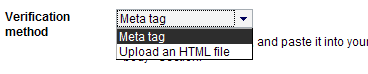
  • Verifikasi blog dengan klik verify this site kemudian pilih meta tag pada menu dropdown. Perhatikan gambar berikut ini:
    Cara Blog Terindeks Google - Kenapa Susah?
  • Copy meta tag tersebut dan taruh di bawah kode <head>. Perhatikan contoh:
    <html>
    <head>
    <meta name="google-site-verification" content="bzsoguph3JF9xQZ5c9L3xxxxxxxxxxx" />
    <title>
    My title
    </title>
    </head>
    <body>
    page contents
    </body>
    </html>
  • Jika sudah selesai klik tombol verify
  • Tambahkan sitemaps dengan klik domain tadi, dan pilih Site Configuration lalu Sitemaps, lalu klik Submit a sitemap dan tambahkan data ini di form:
    atom.xml?redirect=false&start-index=1&max-results=1000
    feeds/posts/default
    feeds/posts/default?orderby=updated
    feeds/posts/default?redirect=false
    rss.xml?redirect=false&start-index=1&max-results=1000

Cara ketiga

Submit ke beberapa Direktori, seperti yang pernah saya posting sebelumnya karena saya telah melampirkan List Direktori Artikel Do Follow. Contoh direktori yang sering digunakan adalah:
  1. Digg.com
  2. Technorati
  3. Infogue.com
  4. LintasBerita.com
  5. StumbleUpon.com

Cara keempat

Tambahkan meta tag indeks pada template anda. Jika sudah anda meta tag dengan id robots, benarkan jika beda dengan meta tag berikut:
<meta content='INDEX,FOLLOW' name='Robots'/>
Nah, hal-hal di atas adalah hal terbaik yang dapat kita manfaatkan untuk berhubungan dengan search engine. Dan jika ada data yang kurang, mohon sharing-nya. Maaf juga jika ada kata-kata yang kurang dimengerti dan agar ditanyakan di kolom komentar. Semoga bermanfaat.

memasang yahoo messenger di blog

Artikel kali ini mungkin sedikit menarik bagi temen-temen blogger yang punya hobi chatting. Ya, disini saya akan berikan tutorial singkat bagaimana cara memasang Yahoo Messenger di bloger. Fasilitas ini seperti yang ada di friendster, jadi kita bisa langsung ngobrol dengan pengunjung. Seperti itulah kira-kira fungsi dari menu ini, soalnya saya sendiri juga belum pernah pake Friendster, maklum orang dusun yang kadang-kadang kalau lagi nulis artikel listriknya mati.

Untuk memasang Yahoo Messenger ini kita bisa memanfaatkan fitur Pingbox yang disediakan Yahoo!. Lewat Pingbox, kita akan mendapatkan kode yang harus kita pasang di blog, profil Friendster, atau website kita.

Berikut ini cara membuat Pingbox:
  1. Kunjungi http://messenger.yahoo.com/pingbox/studio/ untuk menuju ke halaman seperti pada gambar di bawah ini:
  2. Pilih Background Theme sesuai dengan preferensi kita;
  3. Di kolom Display name, masukkan nama yang akan kita tampilkan. Contrenglah opsi Show Yahoo! Messenger display image jika kita ingin menampilkan gambar yang sekarang muncul di YM kita.
  4. Pilihlah salah satu ucapan selamat datang di kolom Online Greeting, atau pilih Enter custom message jika kita ingin membuat sendiri ucapan itu.
  5. Pilihlah salah satu pesan bahwa kita sedang tidak online di kolom Offline message, atau pilih Enter custom message jika kita ingin membuat sendiri ucapan itu.
  6. Contrenglah opsi Require visitors to enter Nickname to send IM agar setiap orang yang mengirim pesan ke kita diwajibkan mengisikan nama aliasnya (nick name);
  7. Pada kolom Save Pingbox as, tulislah nama Pingbox kita. Misal, jika pingbox yang kita bikin sekarang ini akan dipasang di blog, berilah nama Pingbox Blogger atau sesuka anda.
  8. Tekan tombol Save;
  9. Akan muncul windows bar. Masukanlah Yahoo! ID dan passwordnya, lalu tekan tombol Sign In. Windows itu akan menutup sendiri.
  10. Akan muncul kotak berisikan kode yang harus kita pasang. Untuk mendapatkan kode yang pas sesuai peruntukannya, pilihlah jenis blog atau website kita. Misal, jika kita ingin mendpatkan kode untuk Blogger maka kliklah logo dan tulisan Blogger yang tersedia.
  11. Tentukan ukuran kotak yang kita inginkan. Sangat disarankan untuk memilih opsi Recommended.
  12. Tekan tombol Copy to clippboard.
Tahapan selanjutnya Cara Pasang Yahoo Messenger (YM) di Blogger, langkah-langkahnya sebagai berikut:
  1. Login ke blogger dengan akun anda, kemudian klik Rancangan/Design >> Tambah/Add Gadget >> pilih HTML/JavaScript
  2. Setelah terbuka halaman baru, pada kolom Judul, tulislah Judul yang kita mau, misal: CHATBOX.
  3. Pada kolom Konten masukan kode Pingbox yang telah dicopy sebelumnya, caranya letakkan Crusorklik kanan dengan mouse dan pilih paste atau tekan Ctrl + V pada keyboard; ke dalam kolom Konten, lalu
  4. Klik Simpan, selesai.

memasang gambar pada pojok blog

Sebenarnya gambar untuk sebuah blog mempunyai banyak maksud dan fungsinya, fungsi yang paling menonjol adalah untuk memperjelas suatu pembahasan. Dan fungsi lainya hanya sebagai aksesoris atau mempercantik tampilan suatu blog saja, supaya pengunjung lebih betah dan lama-lama mengintip blog yang kita kelola. Kali ini saya akan memberikan tutorial yang sangat sederhana, tutorial yang sifatnya hanya untuk menambah aksesoris blog anda. Tapi bisa juga berfungsi untuk menghemat ruangan blog, karena lokasi penempatannya berada di pojok kanan atau kiri.
Nah, bagi temen-temen yang tertarik dan ingin menambah aksesoris untuk blog, di bawah ini akan saya jelaskan langkah-langkah pemasangannya :
  1. Login ke blogger dengan akun anda
  2. Rancangan >> Edit HTML
  3. Cari kode ini ]]></b:skin> kalo dah ketemu taruh kode berikut ini di atasnya.
    #gambar_mojok {
    position:fixed;_position:absolute;bottom:0px; left:0px;
    clip:inherit;
    _top:expression(document.documentElement.scrollTop+
    document.documentElement.clientHeight-this.clientHeight); _left:expression(document.documentElement.scrollLeft+ document.documentElement.clientWidth - offsetWidth); }
  4. Text yang dicetak tebal adalah posisinya, kalau pingin ganti di posisi pojok kanan bawah tinggal text "left" diganti dengan "right". Begitu juga tulisan "bottom", jika pingin di posisi atas bisa diganti dengan "top"
  5. Langkah selanjutnya yaitu letekkan script berikut ini sebelum kode </body>
    <div id="gambar_mojok">
    <a href="http://seven-points.blogspot.com">
    <img src="http://content.sweetim.com/sim/cpie/emoticons/000203BC.gif" border="0" /></a>
    </div>
  6. Jika anda pingin yang ada disitu bukan gambar tetapi jam, kalender, hit counter atau widget-widget yang lain, maka ganti text yang berwarna merah dengan script widget-widget tersebut.
  7. Simpan hasil kerja kamu dan lihat hasilnya
Keterangan :
  • Kode url yang berwarna bitu http://seven-points.blogspot.com" ganti dengan url blog anda.
  • Warna merah http://content.sweetim.com/sim/cpie/emoticons/000203BC.gif adalah url gambar yang anda bisa ganti sesuai keinginan.
Jika anda sudah selesai, jangan lupa kasih komentar di bawah. Dan jika anda ingin copy paste artikel ini silahkan saja, karena blog saya ini blog bebas copy paste. Selamat mencoba dan semoga bermanfaat.

memasang IP address pada blog

Tutorial kali ini saya akan membahas tentang memasang IP Address di blogger anda.Dengan memasang IP address pada blog, anda dapat mengetahui atau melacak IP address para pengunjung blog atau web yang kita kelola. Tidak hanya itu, amda bahkan dapat mengetahui browser dan operating system yang sedang anda pakai. Ada beberapa situs yang menyediakan untuk melacak IP address secara gratis diantaranya adalah www.wieistmeineip.de

Untuk memasangnya sangat mudah, Anda cukup kunjungi situs www.wieistmeineip.de. Kemudian pada halaman depan akan ada gambar seperti dibawah ini :


Klik gambar tersebut dan kemudian anda akan dibawa ke halaman pilihan model IP address beserta kode HTML-nya, contohnya seperti ini :


Anda salin (copy) kode HTML-nya dan masukkan ke blog anda. Caranya seperti berikut :
  1. Login ke blogger dengan akun anda
  2. Setelah itu klik Tata Letak
  3. Menuju ke Elemen Halaman
  4. Klik Tambah Gadget
  5. Pilih yang HTML/Javascript
  6. Masukkan kode HTML-nya kedalam kolom kosong yang tersedia
  7. Lalu Simpan. 
Nah, itu tadi tutorial sederhana mengenai pemasangan IP Addres di Blog, selamat mencoba dan semoga bermanfaat. Oya, jangan lupa kasih komentar, ya? Komentar temen-temen sangat berarti bagi blog ini.

membuat sliding login/register Form panel pada blog

Selamat Malam semuanya, saya akan memberikan tutorial mengenai cara membuat Sliding Login/Register Form Panel di Blogspot dengan jQuery. Login dan register biasanya digunakan pada sebuah blog atau web yang sudah banyak memiliki anggota. Contoh dari form login/register ini dapat anda temui jika anda login di Blogger, Facebook, Twitter atau situs-situs yang menyediakan layanan jaringan community. Untuk contohnya bisa temen-temen lihat pada gambar di bawah, atau bisa langsung klik disini.


Nah, jika temen-temen tertarik untuk membuatnya, di bawah ini saya akan berikan penjelasannya :
  1. Pertama, anda mesti login ke blogger.
  2. Kemudian klik Rancangan 
  3. Setelah itu klik Edit Html
  4. Jangan lupa untuk mencentang Expand Widget Template (saya anjurkan download dahulu template anda)
  5. Kemudian cari kode berikut ini </head>
  6. Setelah itu letakkan kode Javascript dibawah ini tepat diatasnya
    1. <script src='<span style="color: #990000;">http://web-kreation.com/demos/Sliding_login_panel_jquery/js/jquery-1.3.2.min.js</span>'  type='text/javascript'/><script style='display:none'  type='text/javascript'>$(document).ready(function() {  
    2.   
    3. // Expand Panel  
    4. $(&quot;#open&quot;).click(function(){  
    5. $(&quot;div#panel&quot;).slideDown(&quot;slow&quot;);  
    6. });  
    7.   
    8. // Collapse Panel  
    9. $(&quot;#close&quot;).click(function(){  
    10. $(&quot;div#panel&quot;).slideUp(&quot;slow&quot;);  
    11. });  
    12.   
    13. // Switch buttons from &quot;Log In | Register&quot; to  &quot;Close Panel&quot; on click  
    14. $(&quot;#toggle a&quot;).click(function () {  
    15. $(&quot;#toggle a&quot;).toggle();  
    16. });  
    17.   
    18. });  
    19. </script>  
  7. Setelah itu anda cari kode ]]></b:skin>, Jika sudah ketemu letakkan kode CSS dibawah ini tepat sebelumnya.
/***** clearfix *****/
.clear {clear: both;height: 0;line-height: 0;}
.clearfix:after {content: ".";display: block;height: 0;clear: both;visibility: hidden;}
.clearfix {display: inline-block;}
/* Hides from IE-mac \*/
* html .clearfix {height: 1%;}
.clearfix {display: block;}
/* End hide from IE-mac */
.clearfix {height: 1%;}
.clearfix {display: block;}

/* Panel Tab/button */
.tab {
background: url(http://web-kreation.com/demos/Sliding_login_panel_jquery/images/tab_b.png) repeat-x 0 0;
height: 42px;
position: relative;
top: 0;
z-index: 999;
}

.tab ul.login {
display: block;
position: relative;
float: right;
clear: right;
height: 42px;
width: auto;
font-weight: bold;
line-height: 42px;
margin: 0;
right: 150px;
color: white;
font-size: 80%;
text-align: center;
}

.tab ul.login li.left {
background: url(http://web-kreation.com/demos/Sliding_login_panel_jquery/images/tab_l.png) no-repeat left 0;
height: 42px;
width: 30px;
padding: 0;
margin: 0;
display: block;
float: left;
}

.tab ul.login li.right {
background: url(http://web-kreation.com/demos/Sliding_login_panel_jquery/images/tab_r.png) no-repeat left 0;
height: 42px;
width: 30px;
padding: 0;
margin: 0;
display: block;
float: left;
}

.tab ul.login li {
text-align: left;
padding: 0 6px;
display: block;
float: left;
height: 42px;
background: url(http://web-kreation.com/demos/Sliding_login_panel_jquery/images/tab_m.png) repeat-x 0 0;
}

.tab ul.login li a {
color: #15ADFF;
}

.tab ul.login li a:hover {
color: white;
}

.tab .sep {color:#414141}

.tab a.open, .tab a.close {
height: 20px;
line-height: 20px !important;
padding-left: 30px !important;
cursor: pointer;
display: block;
width: 100px;
position: relative;
top: 11px;
}

.tab a.open {background: url(http://web-kreation.com/demos/Sliding_login_panel_jquery/images/bt_open.png) no-repeat left 0;}
.tab a.close {background: url(http://web-kreation.com/demos/Sliding_login_panel_jquery/images/bt_close.png) no-repeat left 0;}
.tab a:hover.open {background: url(http://web-kreation.com/demos/Sliding_login_panel_jquery/images/bt_open.png) no-repeat left -19px;}
.tab a:hover.close {background: url(http://web-kreation.com/demos/Sliding_login_panel_jquery/css/../images/bt_close.png) no-repeat left -19px;}

/* sliding panel */
#toppanel {
position: absolute;
top: 0;
width: 100%;
z-index: 999;
text-align: center;
margin-left: auto;
margin-right: auto;
}

#panel {
width: 100%;
height: 270px;
color: #999999;
background: #272727;
overflow: hidden;
position: relative;
z-index: 3;
display: none;
}

#panel h1 {
font-size: 1.6em;
padding: 5px 0 10px;
margin: 0;
color: white;
}

#panel h2{
font-size: 1.2em;
padding: 10px 0 5px;
margin: 0;
color: white;
}

#panel p {
margin: 5px 0;
padding: 0;
}

#panel a {
text-decoration: none;
color: #15ADFF;
}

#panel a:hover {
color: white;
}

#panel a-lost-pwd {
display: block;
float: left;
}

#panel .content {
width: 960px;
margin: 0 auto;
padding-top: 15px;
text-align: left;
font-size: 0.85em;
}

#panel .content .left {
width: 280px;
float: left;
padding: 0 15px;
border-left: 1px solid #333;
}

#panel .content .right {
border-right: 1px solid #333;
}

#panel .content form {
margin: 0 0 10px 0;
}

#panel .content label {
float: left;
padding-top: 8px;
clear: both;
width: 280px;
display: block;
}

#panel .content input.field {
border: 1px #1A1A1A solid;
background: #414141;
margin-right: 5px;
margin-top: 4px;
width: 200px;
color: white;
height: 16px;
}

#panel .content input:focus.field {
background: #545454;
}

/* BUTTONS */
/* Login and Register buttons */
#panel .content input.bt_login,
#panel .content input.bt_register {
display: block;
float: left;
clear: left;
height: 24px;
text-align: center;
cursor: pointer;
border: none;
font-weight: bold;
margin: 10px 0;
}

#panel .content input.bt_login {
width: 74px;
background: transparent url(http://web-kreation.com/demos/Sliding_login_panel_jquery/images/bt_login.png) no-repeat 0 0;
}

#panel .content input.bt_register {
width: 94px;
color: white;
background: transparent url(http://web-kreation.com/demos/Sliding_login_panel_jquery/images/bt_register.png) no-repeat 0 0;
}

#panel .lost-pwd {
display: block;
float:left;
clear: right;
padding: 15px 5px 0;
font-size: 0.95em;
text-decoration: underline;
}
 
Setelah semuanya sudah anda masukkan, langkah berikutnya adalah cari kode </body>, kemudian letakkan kode di bawah ini tepat diatasnya :
<!-- Login -->
<div id='toppanel'>
<div id='panel'>
<div class='content clearfix'>
<div class='left'>
<h1>Welcome In Creating Website</h1>
<h2>Contoh Sliding Login Dengan JQuery</h2>
<p class='grey'>Disamping ini adalah contoh Sliding Login menggunakan JQuery. Login Form Disamping hanya Contoh dan tidak dapat digunakan layaknya Login Form FB, Karena Blog ini terbuka untuk umum tanpa perlu mendaftar menjadi Member</p>
<h2>Tutorial Blog</h2>
<p class='grey'>Untuk membuatnya Silahkan : <a href='http://www.maskolis.co.cc/2011/02/membuat-sliding-loginregister-form.html' title='Download'>Pencet Sini</a></p>
</div>

<div class='left'>
<form action='#' class='clearfix' method='post'>
<h1 class='padlock'>Member Login</h1>
<label class='grey' for='log'>Username:</label>
<input class='field' id='log' name='log' size='23' type='text' value=''/>
<label class='grey' for='pwd'>Password:</label>
<input class='field' id='pwd' name='pwd' size='23' type='password'/>
<label><input checked='checked' id='rememberme' name='rememberme' type='checkbox' value='forever'/> Remember me</label>
<div class='clear'/>
<input class='bt_login' name='submit' type='submit' value='Login'/>
<a class='lost-pwd' href='#'>Lost your password?</a>

</form>
</div>
<div class='left right'>
<form action='#' method='post'>
<h1>Not a member yet? Sign Up!</h1>
<label class='grey' for='signup'>Username:</label>
<input class='field' id='signup' name='signup' size='23' type='text' value=''/>
<label class='grey' for='email'>Email:</label>
<input class='field' id='email' name='email' size='23' type='text'/>
<label>A password will be e-mailed to you.</label>
<input class='bt_register' name='submit' type='submit' value='Register'/>
</form>
</div>

</div>
</div>
<!-- /login -->
<!-- The tab on top -->
<div class='tab'>
<ul class='login'>
<li class='left'/>
<li>Halo Semuanya</li>
<li class='sep'>|</li>
<li id='toggle'>
<a class='open' href='#' id='open'>Masuk | Daftar</a>
<a class='close' href='#' id='close' style='display: none;'>Tutup Panel</a>
</li>


<li class='right'/>
</ul>
</div>
<!-- / top -->
</div>
<!-- panel -->
Pada kode diatas, untuk tulisan warna kuning bisa anda ganti dengan tulisan yang anda inginkan, begitu juga tulisan yang berwarna merah bisa anda ganti dengan Login dan register misalnya. Kemudian klik Save Template anda dan lihat hasilnya.

Oke, itu tadi pembahasan pada kali ini, bagi yang masih bingung jangan malu-malu untuk mengisi kotak komentar yang ada di bawah ini. Selamat mencoba dan semoga bermanfaat..